








Tạo Moldbase & MCM Mesh hiệu quả với tính năng Divide Polysurfaces mới
Các thiết kế sản phẩm nhựa hiện đại có xu hướng theo đuổi sự đa chức năng và tính thẩm mỹ, dẫn đến cấu trúc khuôn ngày càng phức tạp. Đối với insert chi tiết, quá trình tiền xử lý - đặc biệt là tạo lưới - đã trở thành một thách thức đáng kể. Phần khó nhất trong mô phỏng Ép đa lòng khuôn (MCM) nằm ở việc xử lý các mặt tiếp xúc giữa các vật liệu khác nhau, chẳng hạn như ép kép hoặc insert kim loại. Độ chính xác của mô phỏng thường phụ thuộc vào cách xử lý chính xác các mặt tiếp xúc này.
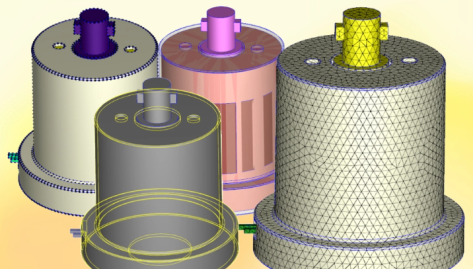
Các kỹ sư thường phải đối mặt với sự đánh đổi: chọn lưới không khớp để tiết kiệm thời gian mô hình hóa hoặc theo đuổi tính liên tục vật lý tối ưu với chi phí của quy trình căn chỉnh lưới thủ công tẻ nhạt. Moldex3D 2026 hiện giới thiệu Divide Polysurfaces để tạo điều kiện thuận lợi cho việc xử lý lưới mặt tiếp xúc, cho phép quá trình tạo lưới mượt mà hơn.
Xác định và phân chia hình học
Bước 1: Chuẩn bị mô hình
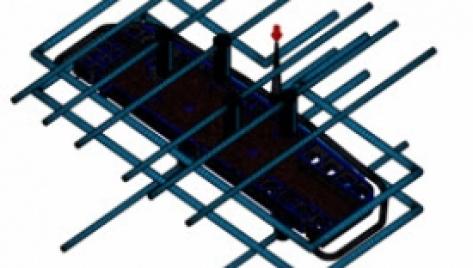
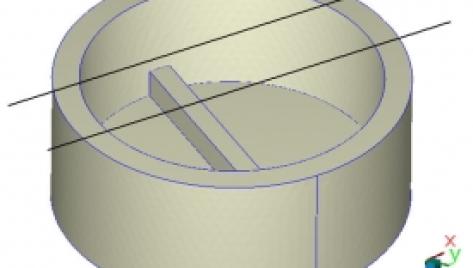
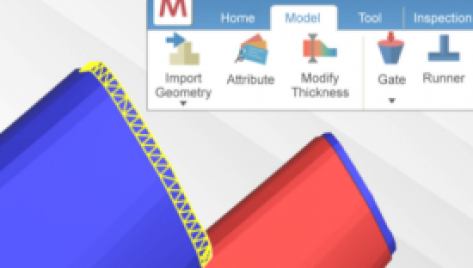
Trong Tab Model, nhấp vào Import Geometry để chọn các tệp hình học cần thiết và nhấp vào OK. Các mô hình hình học cho chi tiết (đa bề mặt) và kênh dẫn (đường cong) sẽ được nhập và hiển thị trong cửa sổ hiển thị.

Bước 2: Cài đặt mô hình
Nhấp đúp vào polysurface để mở cài đặt thuộc tính và đặt polysurface ngoài cùng là Part. Chọn các polysurface khác, nhấp vào Attribute trong Tab Model, chỉ định chúng là Part Insert và nhấp vào Close để hoàn tất cài đặt.
Bước 3: Định cấu hình đường dẫn làm mát và đặt điểm đầu vào / đầu ra
Nhấp vào chức năng Divide Polysurfaces trong Tab Tool. Chọn toàn bộ mô hình, đặt Divide Tolerance và nhấp vào OK để bắt đầu chia đa bề mặt.

Xây dựng lưới phù hợp
Bước 1: Seeding
Trong Tab Mesh, trước tiên hãy xác nhận loại lưới là Solid, sau đó thực hiện seeding. Vui lòng lưu ý những điều sau trong quá trình seeding:
- Mật độ gieo hạt không nên thay đổi quá nhiều. Không chọn "Turn on curvature-based refinement".
- Nếu số lượng lưới cao, KHÔNG nên chọn "Automatically check mesh defect " để ngăn các cập nhật tự động cho cây khuyết tật trong quá trình sửa lưới.

Bước 2: Tạo lưới bề mặt
Các mô hình MCM yêu cầu lưới phù hợp. Nhập BLM Wizard và ghim nó ở bước đầu tiên để tạo lưới bề mặt.

Bước 3: Tạo lưới khớp với lưới bề mặt
Trước khi xây dựng lưới phù hợp, hãy quyết định trình tự khớp cho các lưới insert khác nhau. Khớp các miếng insert bên trong trước và tiến hành từ trong ra ngoài.


Bước 4: Auto Copy/Paste
Sử dụng chức năng Auto Copy/Paste. Đầu tiên chọn lưới tham chiếu, sau đó chọn lưới mục tiêu và nhấp vào Check Contact Face.

Bước 5: Công cụ chỉnh sửa khuôn mặt liên hệ
Cảnh báo sẽ hiển thị các khu vực và cạnh có lưới không khớp. Sử dụng Công cụ chỉnh sửa khuôn mặt tiếp xúc để tinh chỉnh lưới.

Bước 6: Hoàn thành khớp lưới bề mặt
Kiểm tra lại các khuyết tật lưới bề mặt. Các mặt được khớp thành công khi số lỗi Khuôn mặt không khớp bằng không.

Bước 7: Kiểm tra cuối cùng
Quay lại Tab Mesh và nhấp vào Generate. Nhấp vào nút Tạo trong trình hướng dẫn để tiếp tục tạo lưới. Khi tất cả các mục lưới đã hoàn tất và nút Kiểm tra cuối cùng xuất hiện, hãy nhấp vào Kiểm tra cuối cùng để lưu tệp lưới.

Các tính năng của Divide Polysurfaces
- Phân chia các mặt tiếp xúc hiệu quả hơn.
- Cung cấp thanh tiến trình rõ ràng hơn trong quá trình thực hiện để thông báo cho người dùng về tiến trình hiện tại.
- Có thể nhấp vào nút hủy trên thanh tiến trình để tạm dừng thực hiện.
- Không cần phải thực hiện nhiều lần chức năng Phân chia mặt / Polysurface liên quan đến các hình học mục tiêu khác nhau.
- Tự động xác định hình học đa bề mặt nào tiếp xúc trong dung sai đầu vào của người dùng và tiến hành phân chia.